Ändern, wie HomeKit aussieht
Hintergrund ändern
Sie können die Home-App ein wenig aufpeppen, indem Sie die Hintergründe ändern. Wenn Sie auf das kleine Haus-Symbol oben klicken und zu 'Home-Einstellungen' gehen, sehen Sie einige interessante Optionen. Gehen Sie direkt zu 'Home-Hintergrundbild' und wählen Sie ein Bild Ihres Hauses aus. Und Sie können dasselbe auch für die Küche tun.
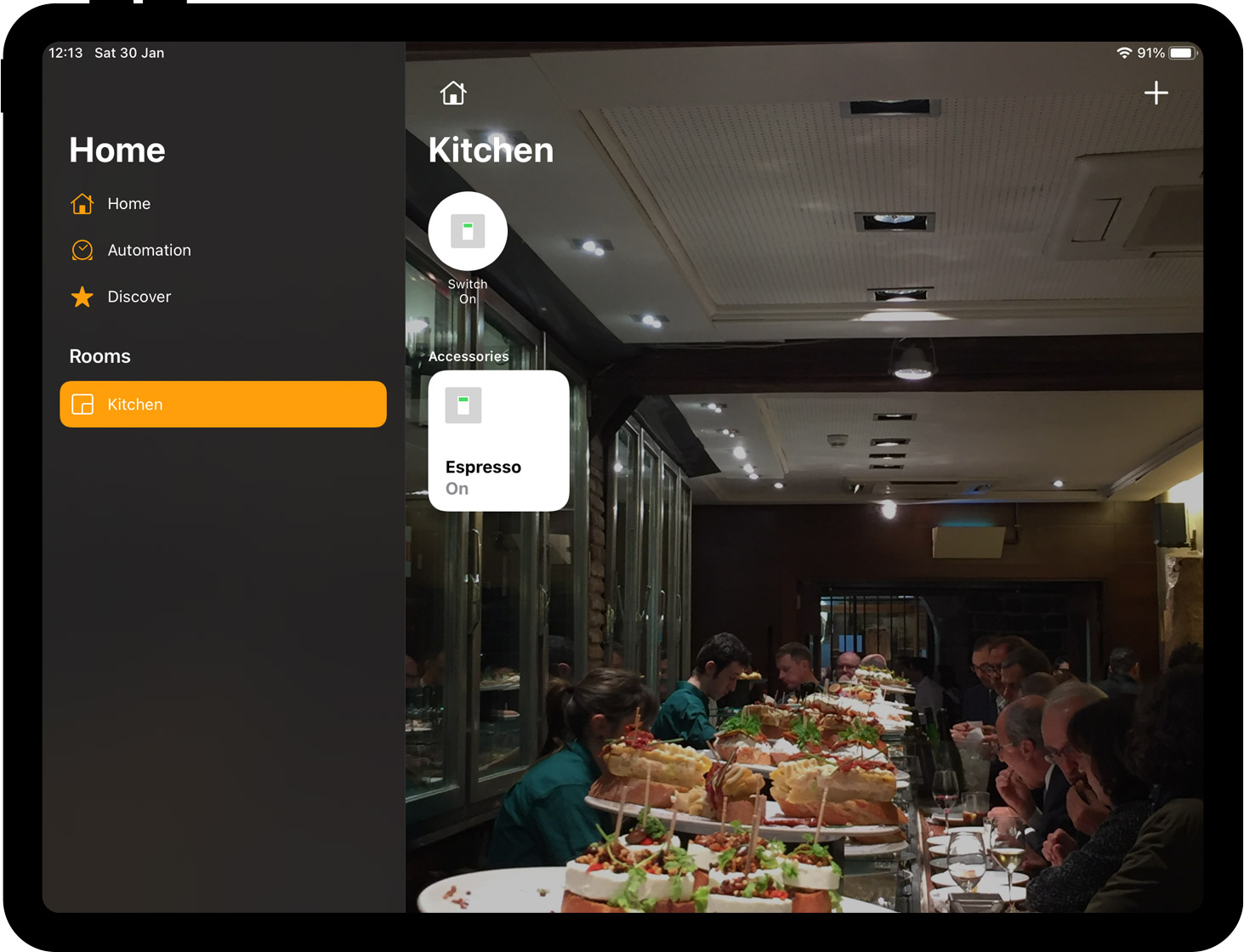
Wenn Sie im Raum sind, klicken Sie auf 'Raumeinstellungen' und machen oder wählen Sie ein vorhandenes Foto aus.
Anzeige eines Zubehörs ändern
Sie haben vielleicht auch einen einfachen Ein/Aus-Ventilator im Schlafzimmer, lassen Sie uns ihn smart machen, indem wir dafür einen HomeKit-Schalter besorgen. Während Sie ihn zu HomeKit hinzufügen, sehen Sie, dass Sie tatsächlich einen Ventilator für Ihren Schalter wählen können.
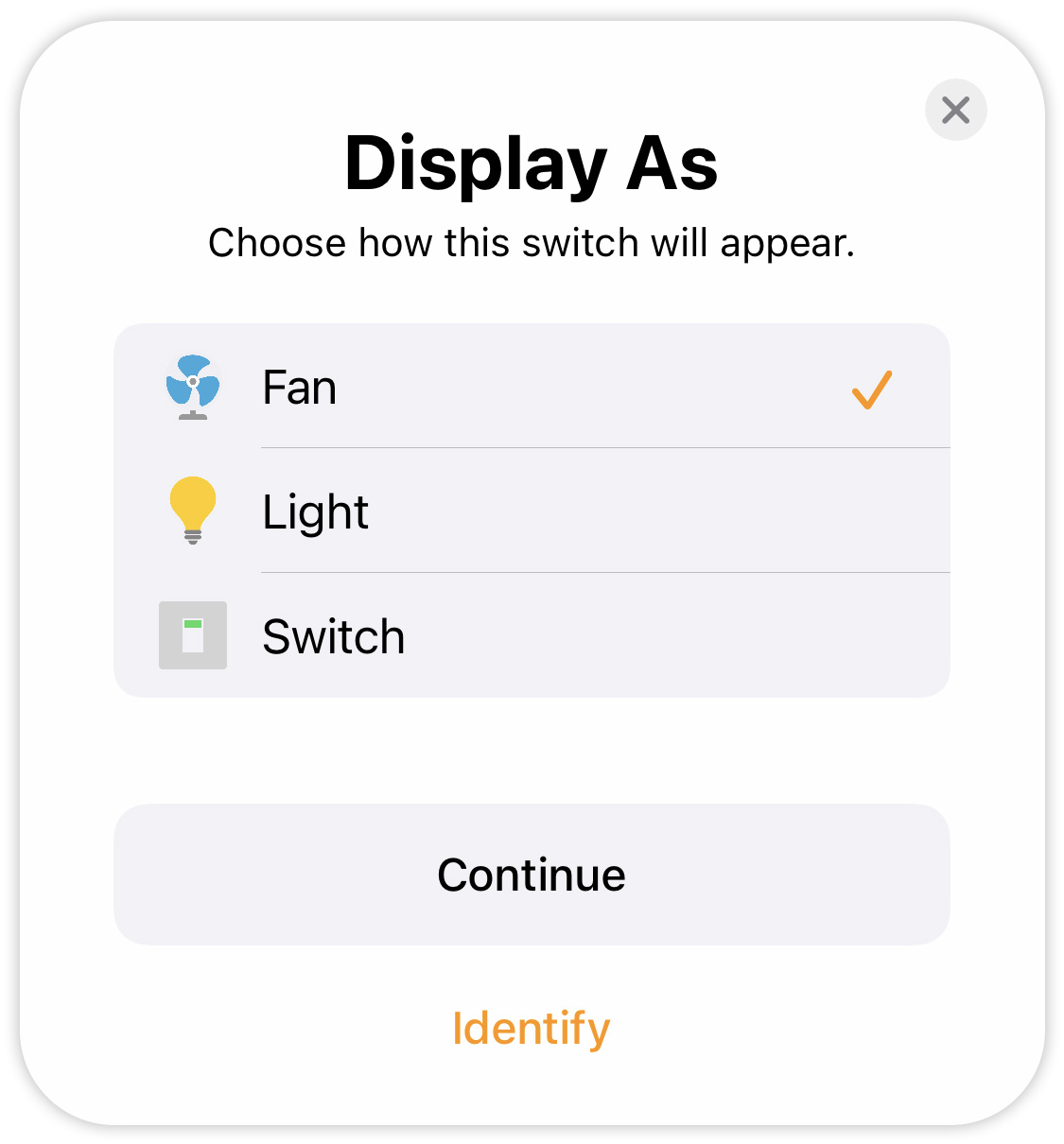
Schön, denn es wird jetzt als Ventilator angezeigt! Das kann auch praktisch für einen Schalter sein, der ein Licht einschaltet. Wenn Sie den Typ auf Licht wählen, wird er beispielsweise als Licht fungieren, wenn Sie alle Lichter ausschalten möchten.
Lassen Sie uns einen Schalter für Ihre Stehlampe im Wohnzimmer hinzufügen, fügen Sie ihn als Licht hinzu.
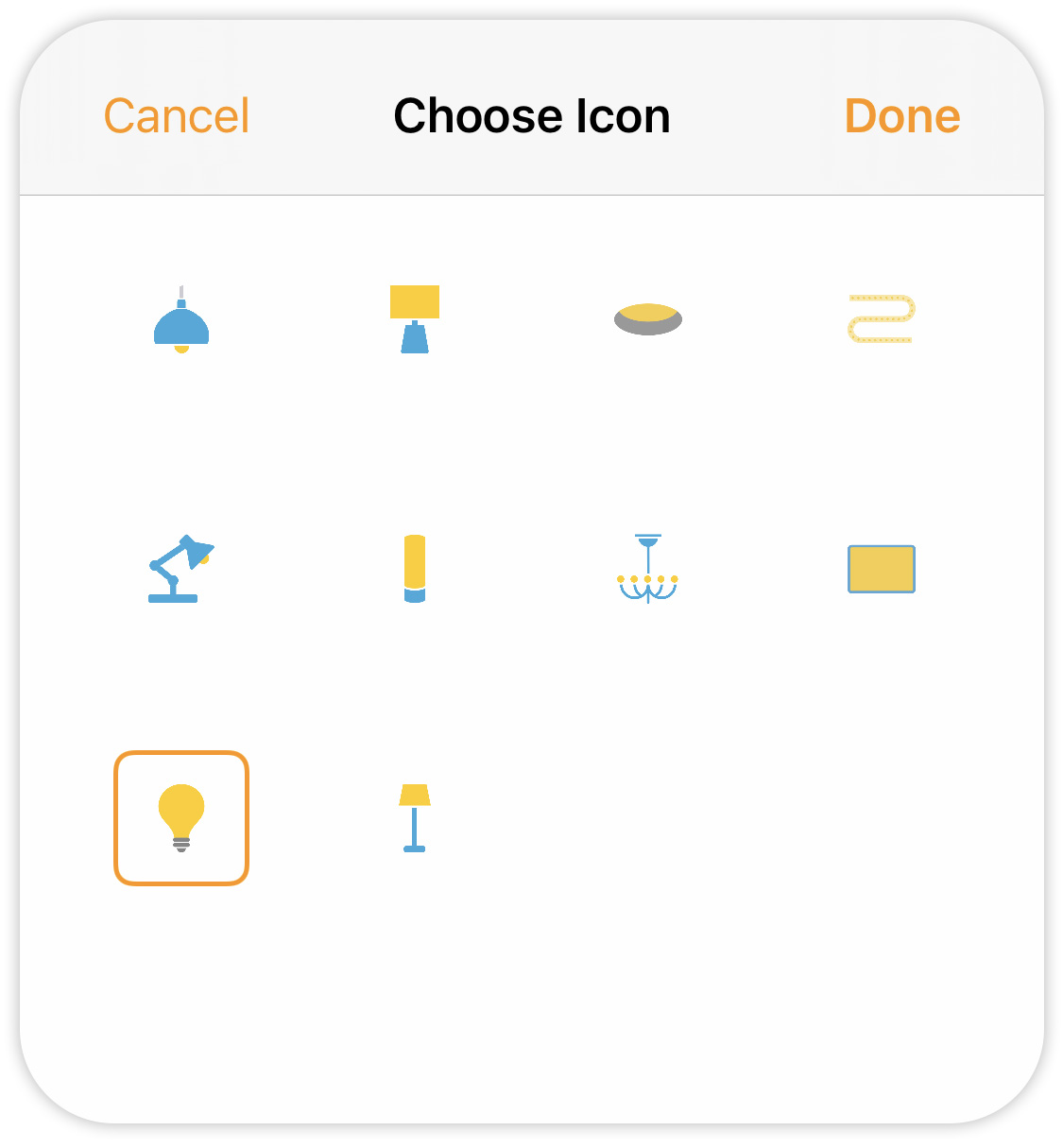
Eine weitere Sache, die Sie tun können, ist, Symbole für Ihre Lichter auszuwählen, wie links gezeigt. Das Lichtsymbol für das Schlafzimmer ähnelt nicht dem echten Licht und Sie können das ändern. Klicken Sie auf das Symbol auf der Detailseite des Lichts und Sie sehen diese Auswahlmöglichkeiten für Lichter. Gleiches gilt für Fensterabdeckungen, Ventilatoren, Türen und Fenster.
Zubehör gruppieren
Erinnern Sie sich, als Sie die beiden Rollos gekauft haben? Sie konnten sie immer gleichzeitig bedienen, da die Fenster, die sie abdecken, identisch sind. Sie können sie als eine Gruppe steuern, indem Sie eine Gruppe erstellen.
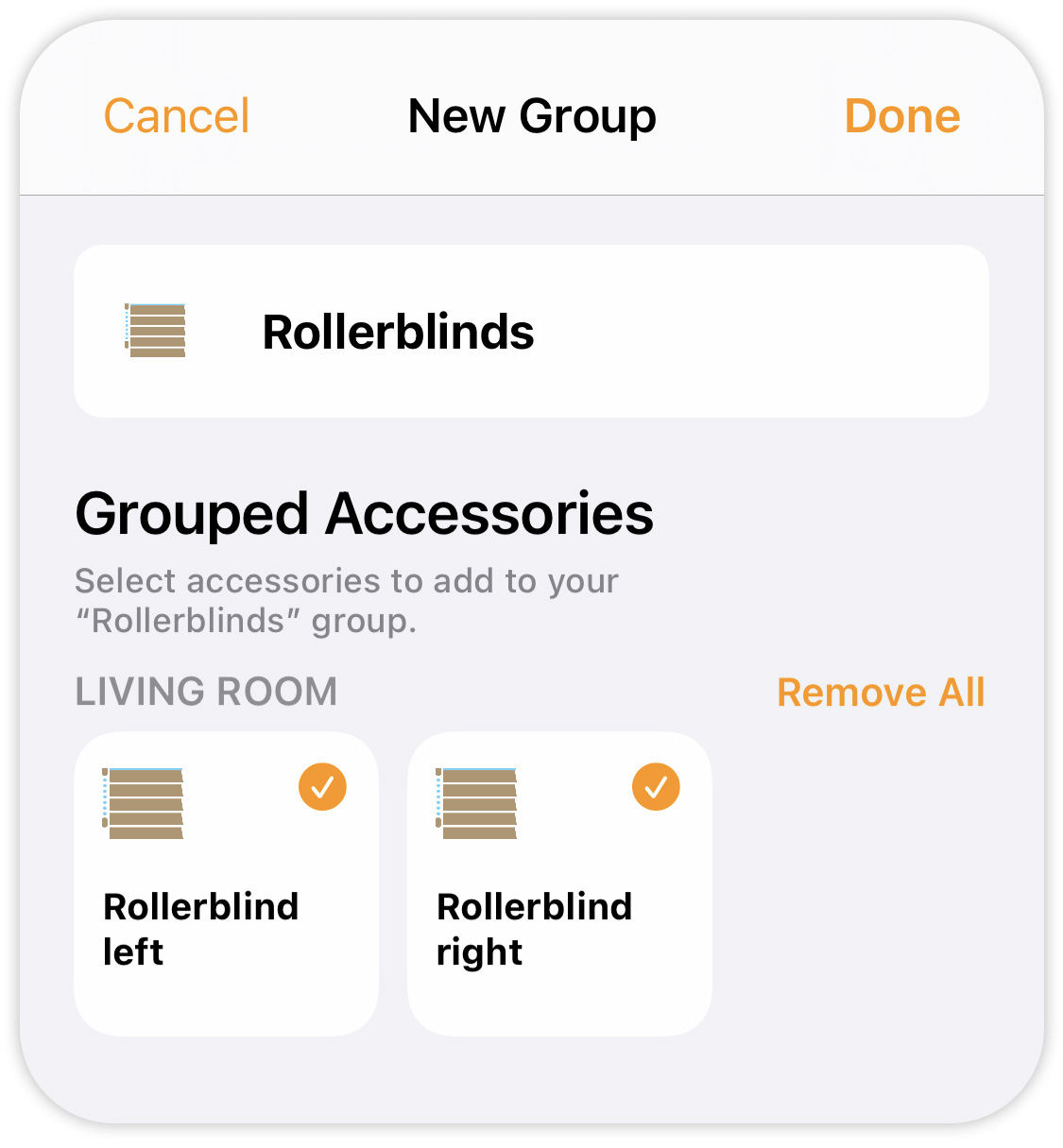
Wenn Sie die Details eines der Rollos öffnen, sehen Sie die Option "Mit anderen Zubehörteilen gruppieren", wählen Sie beide Rollos aus und geben Sie der Gruppe einen Namen. Jetzt können Sie sie als eine Einheit bedienen!
Reihenfolge der Zubehörteile ändern
Die Home-App zeigt die Zubehörteile in der Reihenfolge an, in der sie hinzugefügt wurden, aber das ist möglicherweise nicht die ideale Reihenfolge. Sie können die Reihenfolge ändern, indem Sie auf das Haus-Symbol klicken und 'Bildschirm bearbeiten' auswählen. Jetzt können Sie die Zubehörteile in die von Ihnen bevorzugte Reihenfolge ziehen. Klicken Sie auf "Fertig" und Sie sind fertig.
Reihenfolge der Räume ändern
Die Home-App zeigt die Räume in der Reihenfolge an, in der sie hinzugefügt wurden, aber das ist möglicherweise nicht die ideale Reihenfolge. Sie können die Reihenfolge ändern, indem Sie auf das Haus-Symbol klicken, 'Raumeinstellungen' auswählen, dann auf '< Räume' klicken, um zur Raumübersicht zu gelangen, und dann auf 'Bearbeiten' klicken. Jetzt können Sie die Räume in die von Ihnen bevorzugte Reihenfolge ziehen. Wenn Sie Zonen in Ihrem Zuhause verwenden möchten, sind die 'Raumeinstellungen' der richtige Ort dafür. Für jeden Raum gibt es die Option 'Zone'. Klicken Sie darauf, um eine auszuwählen oder zu erstellen. Schließlich sieht Ihr Zuhause so aus:
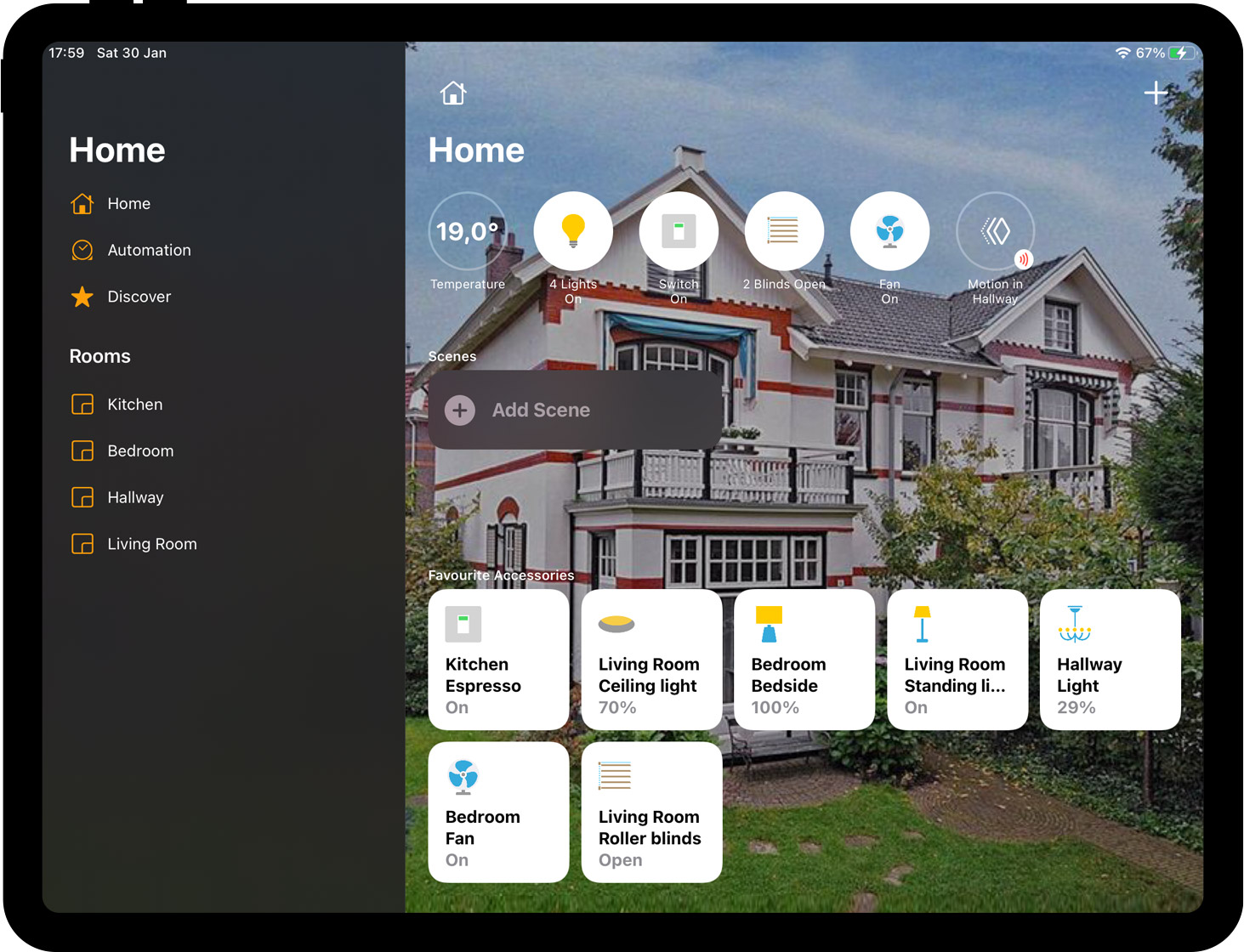
Jetzt wäre ein guter Zeitpunkt, um eine Szene hinzuzufügen oder eine Automatisierung hinzuzufügen.