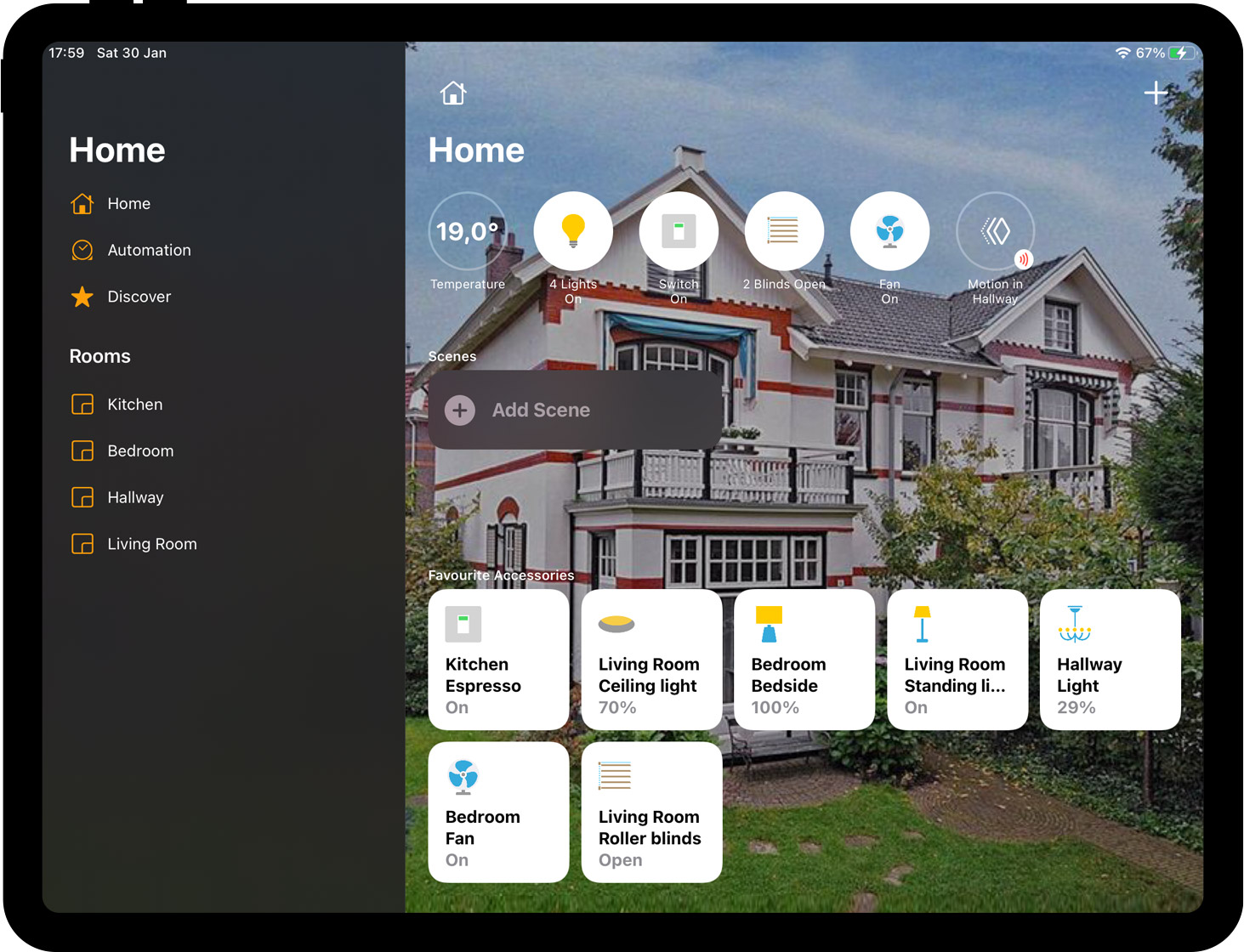
更改 HomeKit 的外观
更改背景
您可以通过更改背景来稍微美化家庭应用。如果您点击顶部的小房子图标并进入“家庭设置”,您会看到一些有趣的选项。直接进入“家庭壁纸”,选择您房子的图片。您也可以为厨房做同样的事情。
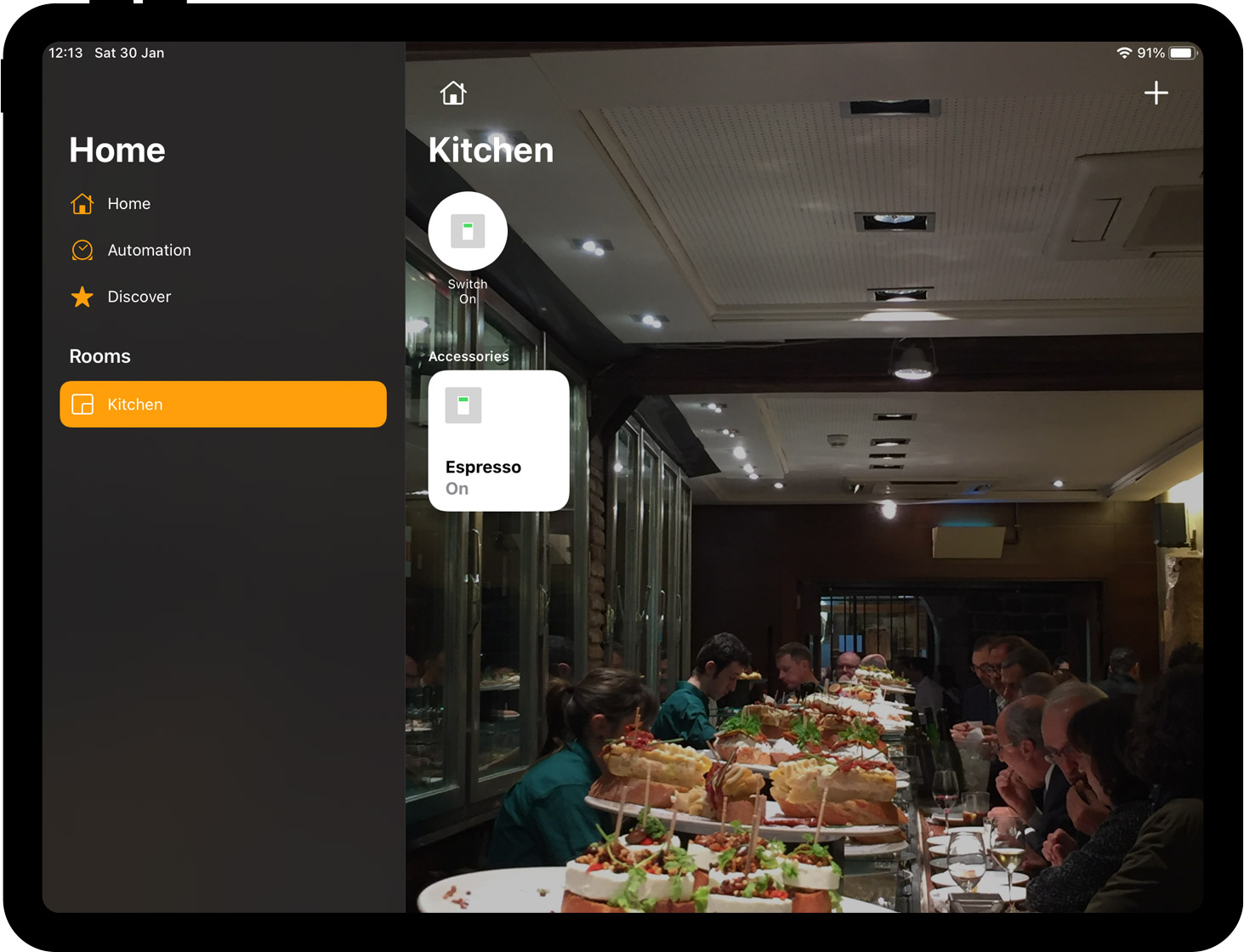
在房间内,点击“房间设置”,拍摄或选择一张现有的照片。
更改配件的显示
您可能在卧室里还有一个简单的开/关风扇,让我们通过获取一个 HomeKit 开关来使其智能化。在将其添加到 HomeKit 时,您会看到实际上可以为您的开关选择一个风扇。
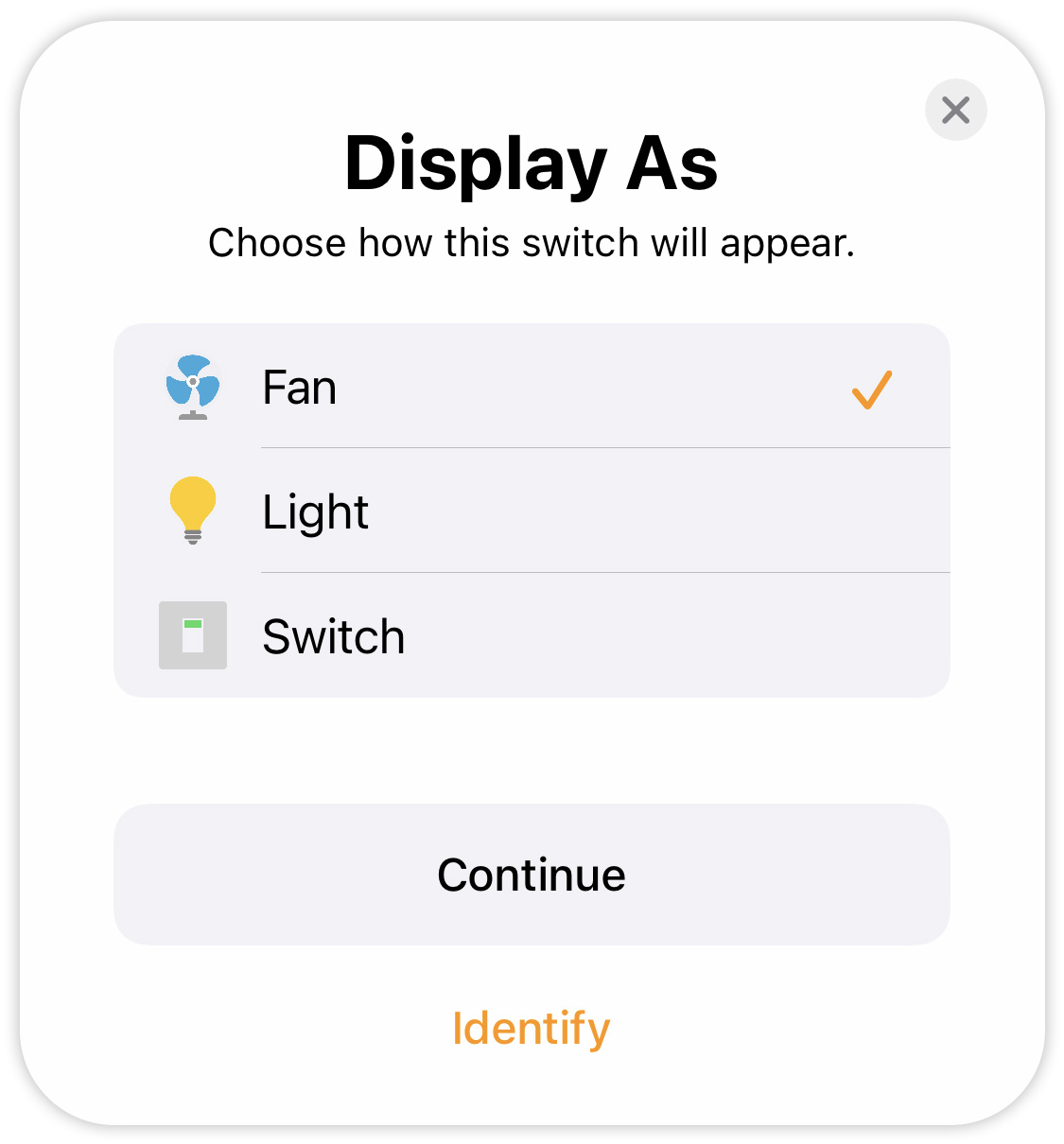
很好,因为现在它显示为风扇!这对于切换灯光的开关也很方便。当您选择类型为灯时,例如,当您选择关闭所有灯时,它将作为灯工作。
让我们为您客厅的立灯添加一个开关,将其添加为灯。
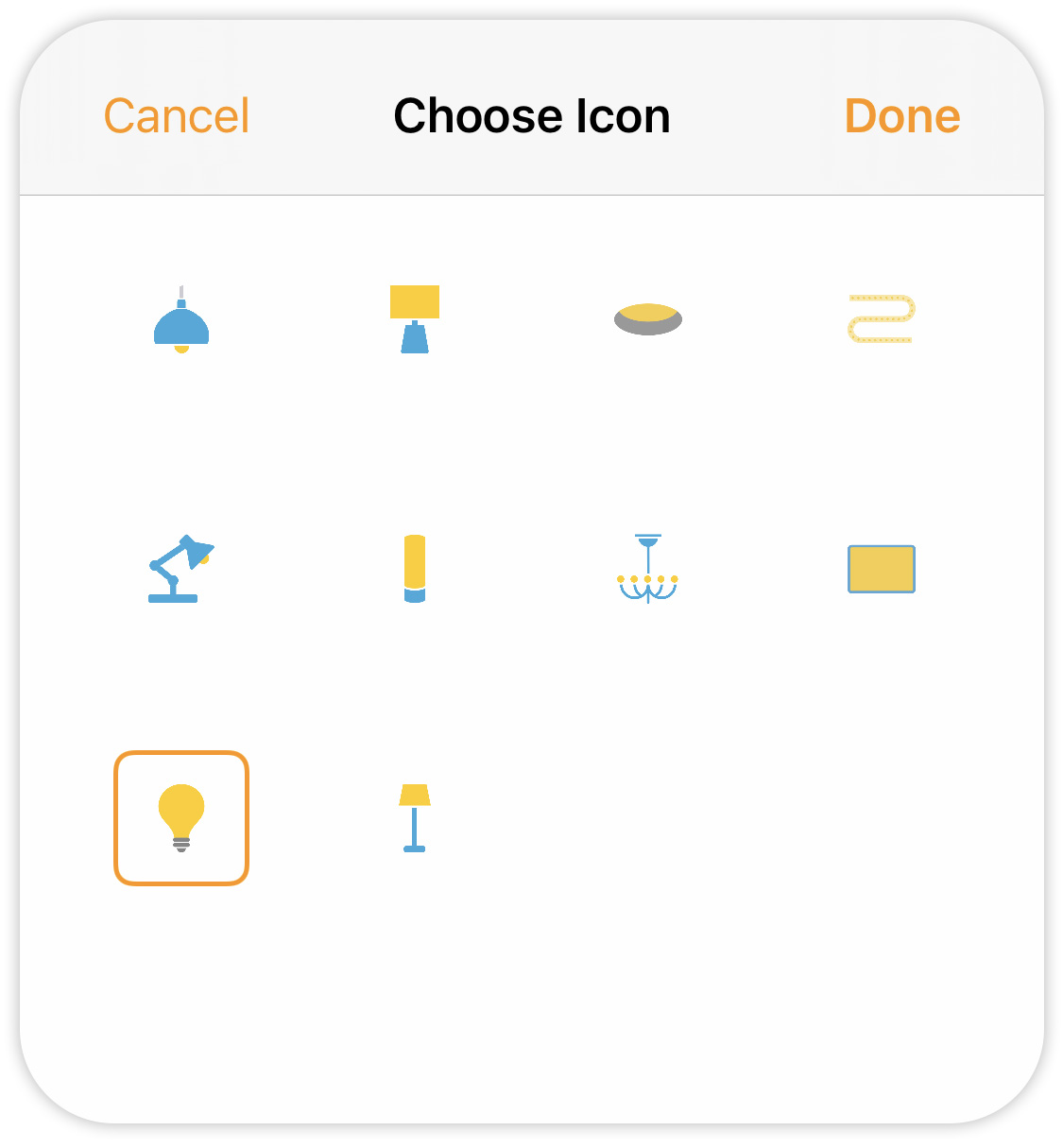
您还可以为您的灯选择图标,如左侧所示。卧室的灯图标与真实灯光不相似,您可以更改它。点击灯的详细信息页面中的图标,您将看到这些灯的选择。窗帘、风扇、门和窗户也是如此。
分组配件
还记得您购买的两条卷帘吗?您可以始终同时操作它们,因为它们覆盖的窗户是相同的。您可以通过创建一个组将它们作为一个来控制。
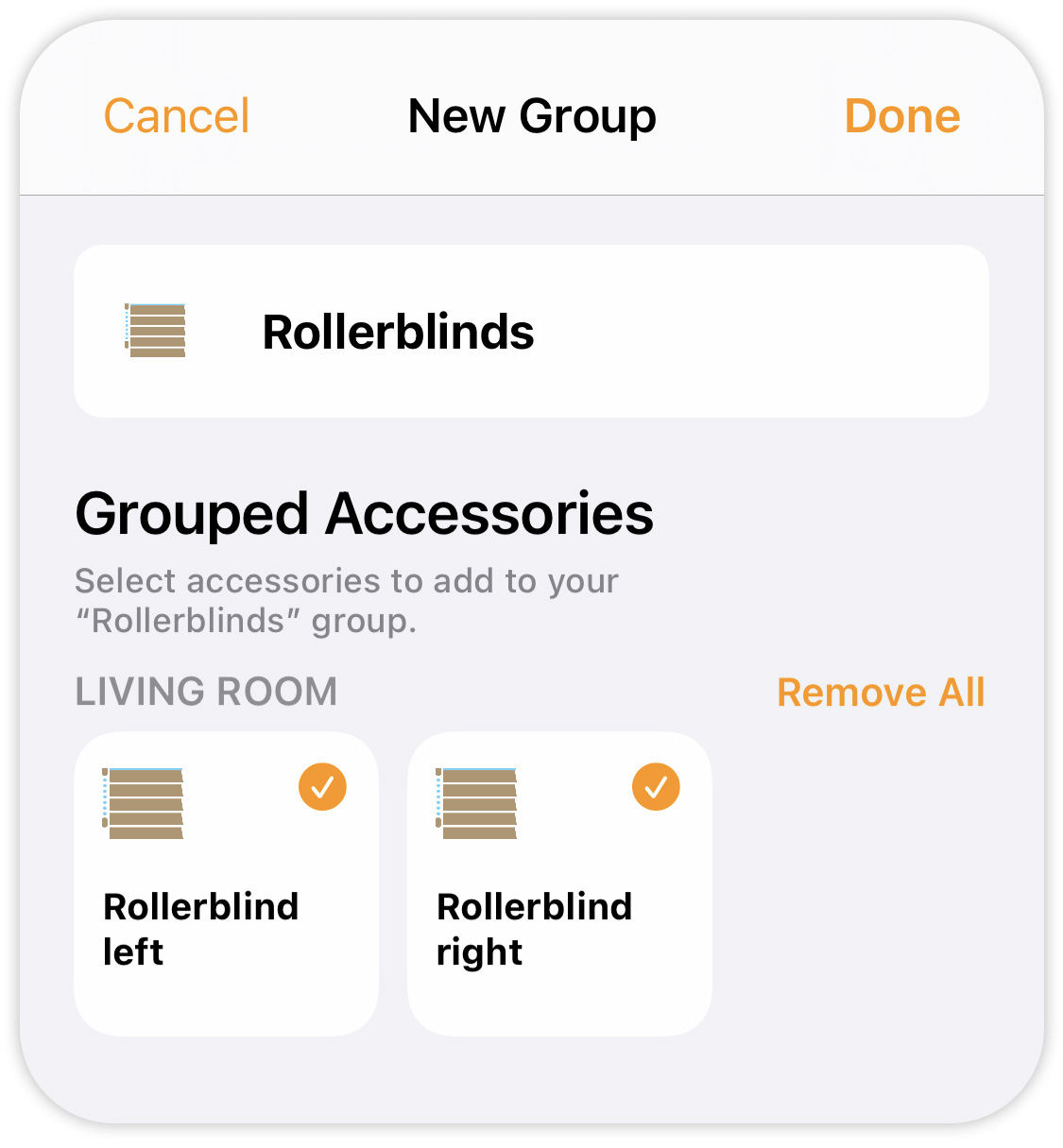
当您打开其中一条卷帘的详细信息时,您将看到“与其他配件分组”的选项,选择两条卷帘并给该组命名。现在您可以将它们作为一个操作!
更改配件的顺序
家庭应用按添加的顺序显示配件,但这可能不是理想的顺序。您可以通过点击房子图标,选择“编辑屏幕”来更改顺序。现在您可以按您喜欢的顺序拖动配件。点击“完成”,您就完成了。
更改房间的顺序
家庭应用按添加的顺序显示房间,但这可能不是理想的顺序。您可以通过点击房子图标,选择“房间设置”,然后点击“< 房间”以查看房间概览,然后点击“编辑”。现在您可以按您喜欢的顺序拖动房间。如果您想在家中使用区域,“房间设置”是进行此操作的地方。每个房间都有一个“区域”选项。点击它以选择或创建一个。最后,您的家看起来像: